Remover.video
综合介绍
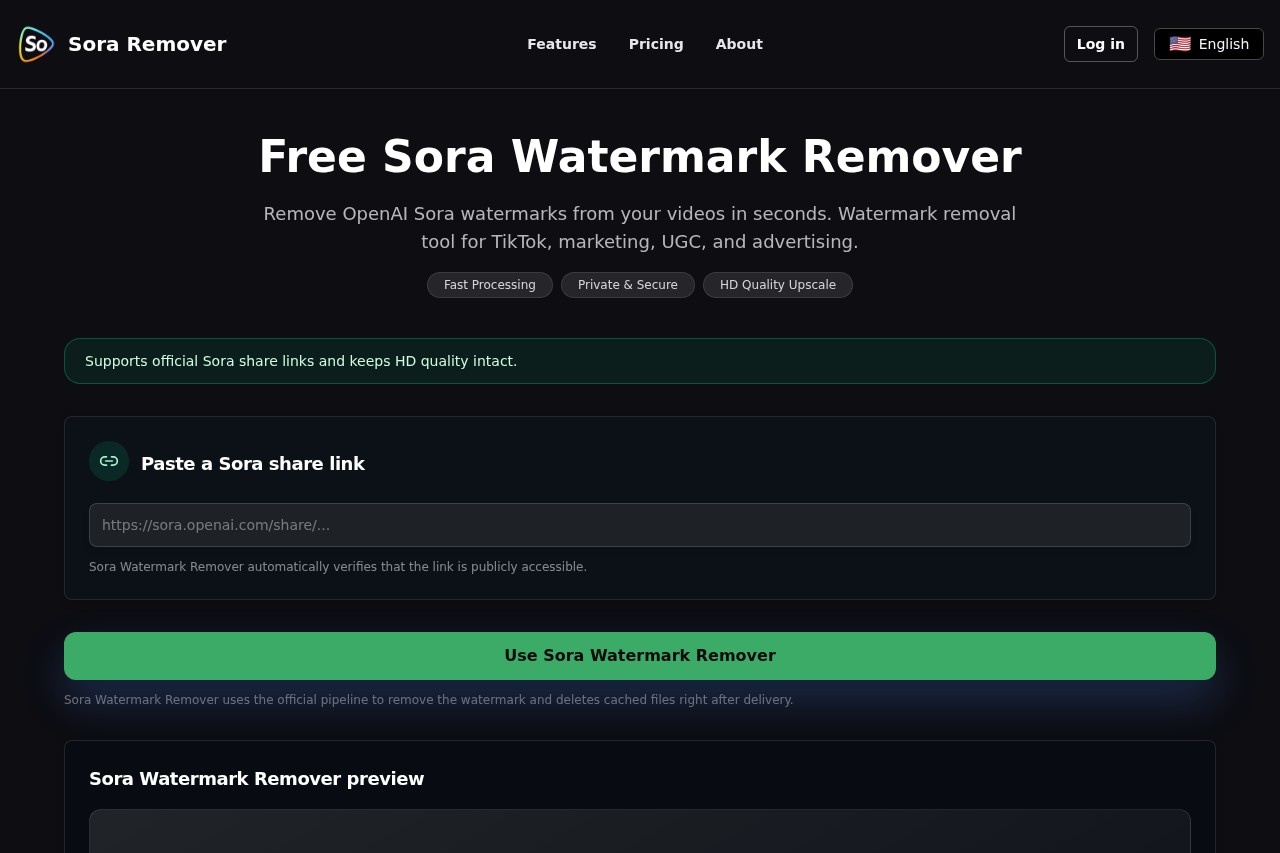
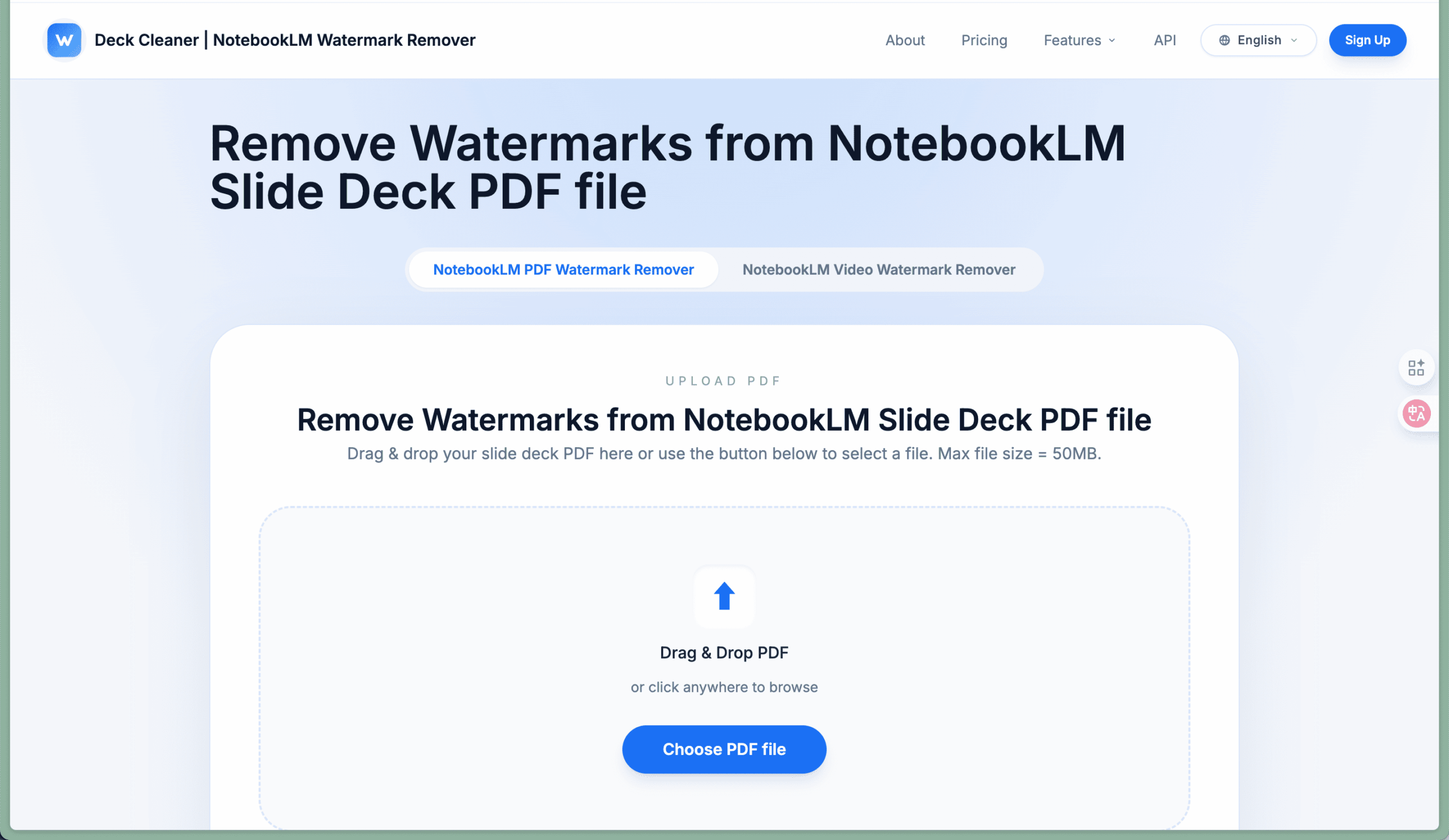
Remover.video 是一个在线视频处理工具,主要解决两个常见问题:去掉视频里的水印和字幕文字。不管是下载的视频带着平台Logo,还是视频下方压着硬字幕,都可以通过这个网站处理。
这个工具完全在浏览器里运行,不需要下载安装任何软件。用户只需要上传视频文件,然后用鼠标框选要去除的区域,网站就会自动处理。处理完成后可以预览效果,满意的话直接下载成品。
它适合普通用户处理日常视频需求,比如去掉抖音、快手下载视频的水印,或者清理视频里多余的文字。整个操作流程简单直观,没有复杂参数设置,对不熟悉视频编辑的用户很友好。网站界面以简洁为主,核心功能一目了然。
功能列表
- 视频去水印:上传视频后,用选框工具圈住水印位置,网站自动处理并移除水印痕迹。
- 视频去字幕:针对视频下方或特定区域的文字字幕,框选后即可清除,适合处理硬字幕视频。
- 区域自由选择:选框大小和位置可以灵活调整,用户根据水印或字幕的实际位置精准框选。
- 在线直接处理:无需下载客户端,打开网页即可使用,支持主流浏览器访问。
- 处理前后预览:支持对比查看原视频和处理后的效果,确认满意后再下载。
- 下载成品:处理完成后直接保存视频文件,操作路径短,几步就能拿到结果。
使用帮助
Remover.video 的使用方法很直接,不需要学习成本。下面把每个操作步骤拆开讲清楚,跟着做就能完成去水印或去字幕的任务。
第一步:打开网站
在浏览器地址栏输入 Remover.video 的网址,进入首页。页面会显示上传区域,通常是一个明显的按钮或拖拽区。网站支持常见的视频格式,比如 MP4、MOV、AVI 等。如果浏览器版本比较旧,建议先更新,避免上传或处理时出现问题。
第二步:上传视频文件
点击上传按钮,从电脑里选择需要处理的视频。也可以直接把视频文件拖到网页的指定区域,松手即可开始上传。上传速度取决于文件大小和网络状况,视频比较大的时候需要稍微等一会儿。上传过程中页面会有进度提示,耐心等待进度条走完。
第三步:框选要去除的区域
视频上传完成后,会在页面中显示出来。这时用鼠标在视频画面上拖拽,画出一个矩形选框,把水印或字幕文字完全圈住。选框可以随时调整大小和位置,确保覆盖的区域精准。
需要注意,如果水印和字幕不在一起,比如水印在右上角、字幕在底部,那就需要分两次处理。第一次先框选水印区域,处理完下载后,再把文件重新上传,框选字幕区域进行第二次处理。
第四步:开始处理
框选完成后,点击处理按钮。网站会开始分析选框内的画面内容,并尝试通过算法填补这部分区域,让画面看起来自然。这个过程需要一些时间,具体时长和视频长度、分辨率以及选框大小有关。处理过程中不要关闭浏览器标签页,保持页面在前台运行。
第五步:预览效果
处理完成后,页面会展示结果。这时候可以播放视频查看效果,重点看之前框选的区域是否处理干净,边缘是否自然。如果效果不理想,可以重新调整选框位置或大小,再处理一次。如果效果满意,就可以进入下一步。
第六步:下载视频
确认效果没问题后,点击下载按钮,处理好的视频就会保存到电脑里。下载完成后,建议用播放器打开视频,完整看一遍,确保没有遗漏的水印或字幕残留。
使用小贴士
对于画面复杂、背景细节多的视频,处理效果可能不如纯色背景理想。这时候可以尝试把选框略微扩大一点,让算法有更多参考信息。另外,处理后的视频画质可能会有轻微变化,这是正常现象,毕竟水印区域的像素需要重新生成。
如果视频里同时有水印和字幕,建议先处理字幕再处理水印,因为字幕通常在画面底部,处理时对画面主体影响较小。
产品特色
在线免安装,框选即可去除视频水印和字幕文字,操作简单直接。
适用人群
- 视频内容创作者:需要清理素材中的平台水印或字幕,让视频素材更干净。
- 自媒体运营人员:处理转载或下载的视频,去除来源标识,方便二次编辑。
- 普通视频爱好者:想保存喜欢的视频片段,但不想保留水印和字幕,用这个工具快速搞定。
- 不熟悉剪辑软件的用户:不需要学习专业视频编辑软件,打开网页就能完成去水印操作。
应用场景
- 抖音、快手视频去水印:下载的视频自带平台Logo,用这个工具框选Logo区域,处理后视频画面更干净。
- 影视解说素材清理:制作解说视频时,需要去除片源中的字幕,避免影响二次创作效果。
- 课程录像整理:网课录屏中常有弹窗或字幕,处理掉这些干扰元素后,视频更适合回看和分享。
- 旧视频修复:早期视频文件上可能叠加了日期戳或频道标识,用区域选框去除后,视频看起来更清爽。
常见问题
- 处理后的视频画质会下降吗?会有轻微变化,因为水印区域的像素需要重新计算生成。画质变化程度取决于视频背景复杂度和选框大小,背景越简单,处理效果越好。
- 支持哪些视频格式?常见格式基本都支持,包括 MP4、MOV、AVI 等。如果遇到不支持的格式,建议先用格式转换工具转成 MP4 再上传。
- 一次能处理多个水印吗?不能同时框选多个区域,需要分次处理。第一次处理完下载,再上传处理第二个区域。
- 需要注册账号吗?不需要注册,打开网站就能直接使用,省去注册登录的麻烦。
- 视频上传安全吗?上传的视频仅用于处理,处理完成后会从服务器删除。但涉及隐私或敏感内容的视频,建议谨慎上传。
- 为什么处理速度比较慢?处理速度和视频分辨率、时长以及选框大小有关。高清长视频需要更多计算时间,这是正常现象。